
Info-Center
Wählen Sie eine Kategorie:
Software-Update - Apple
Die Software von Geräten sollte regelmäßig aktualisiert werden. Nachfolgend finden Sie Anleitungen, um die Software zu aktualisieren.
Bitte beachten Sie:
Um ein Software-Update durchzuführen, stellen Sie bitte sicher, dass Ihr Mobilgerät mit dem Internet verbunden ist. Nutzen Sie hierfür ein WLAN-Netzwerk, da das Update ohne mobile Daten durchgeführt werden muss.
Betriebssystem ab iOS 14.2
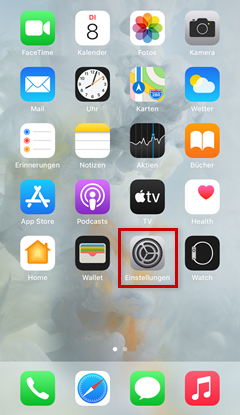
Schritt 1
Wählen Sie Einstellungen aus.
Schritt 2
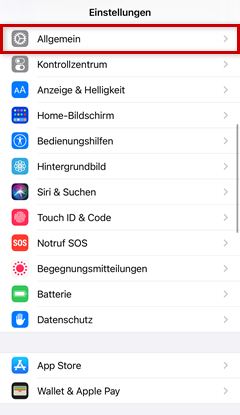
Wählen Sie Allgemein aus.
Schritt 3
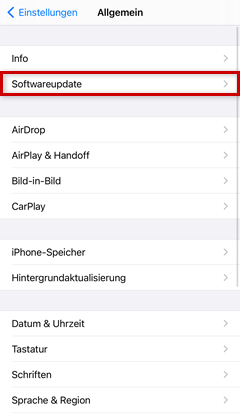
Wählen Sie Softwareupdate aus.
Schritt 4
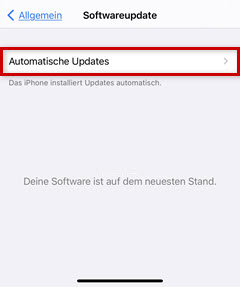
Steht ein Software-Update zur Verfügung, kann es heruntergeladen und installiert werden. Möchten Sie Ihr Gerät zukünftig automatisch aktualisieren, wählen Sie Automatische Updates aus und treffen Sie danach die gewünschte Auswahl.
Betriebssystem ab iOS 12
Schritt 1
Wählen Sie Einstellungen aus.
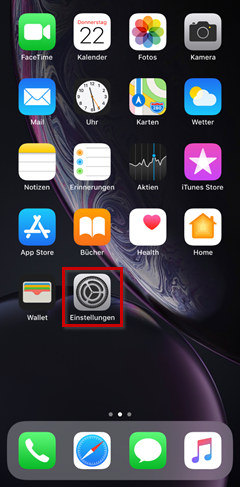
Schritt 2
Wählen Sie Allgemein aus.
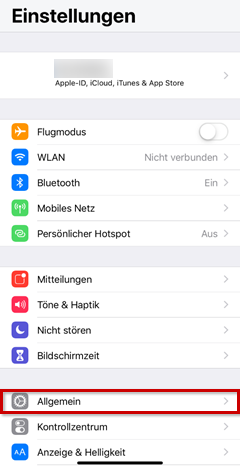
Schritt 3
Wählen Sie Softwareupdate aus.
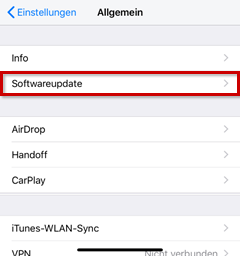
Schritt 4
Steht ein Software-Update zur Verfügung, kann es heruntergeladen und installiert werden. Möchten Sie Ihr Gerät zukünftig automatisch aktualisieren, wählen Sie Automatische Updates aus und treffen Sie danach die gewünschte Auswahl.
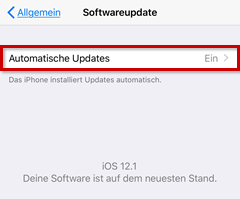
Betriebssystem ab iOS 11
Schritt 1
Wählen Sie Einstellungen aus.
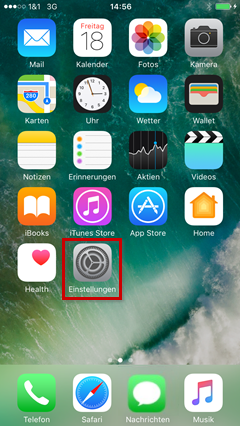
Schritt 2
Wählen Sie Allgemein aus.
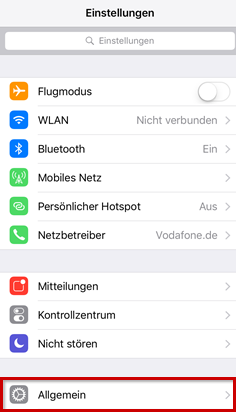
Schritt 3
Wählen Sie Softwareupdate aus, um die Software zu aktualisieren.
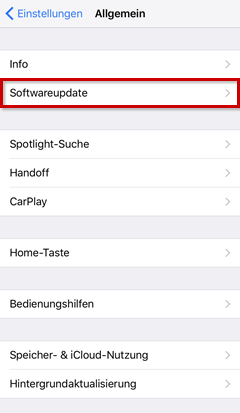
*Die Bezeichnungen der einzelnen Menüpunkte in den Geräten können bei verschiedenen Geräten leicht abweichen.
Software-Update - Google
Die Software von Geräten sollte regelmäßig aktualisiert werden. Nachfolgend finden Sie Anleitungen, um die Software zu aktualisieren.
Bitte beachten Sie:
Um ein Software-Update durchzuführen, stellen Sie bitte sicher, dass Ihr Mobilgerät mit dem Internet verbunden ist. Nutzen Sie hierfür ein WLAN-Netzwerk, da das Update ohne mobile Daten durchgeführt werden muss.
Betriebssystem ab Android 12
Schritt 1
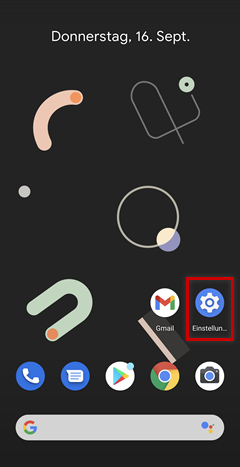
Wählen Sie Einstellungen aus.
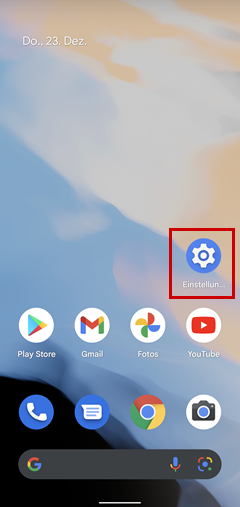
Schritt 2
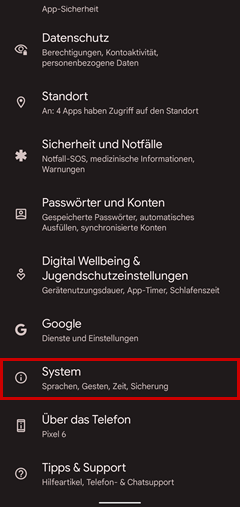
Wählen Sie System aus.
Schritt 3
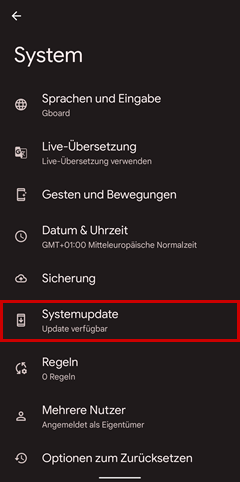
Wählen Sie Systemupdate aus.
Schritt 4
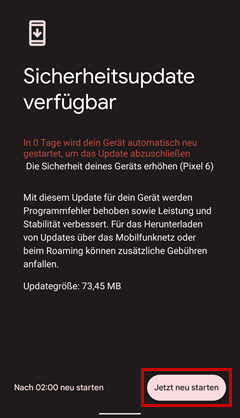
Wählen Sie Jetzt neu starten aus. Sind Software-Updates verfügbar, werden diese heruntergeladen und installiert.
Betriebssystem ab Android 10
Schritt 1
Wählen Sie Einstellungen aus.
Schritt 2
Wählen Sie System aus.
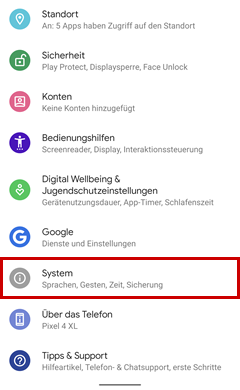
Schritt 3
Wählen Sie Erweitert aus.
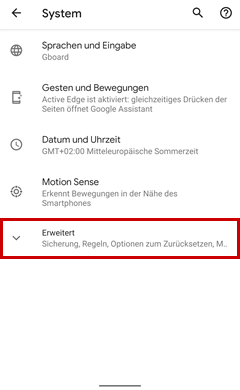
Schritt 4
Wählen Sie Systemupdate aus.
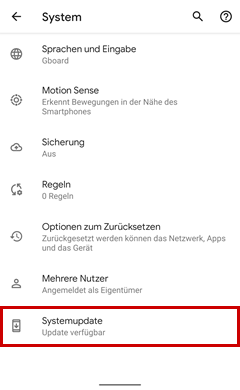
Schritt 5
Wählen Sie Herunterladen und installieren aus, wenn Software-Updates zur Verfügung stehen. Sind Software-Updates verfügbar, werden diese heruntergeladen und installiert.
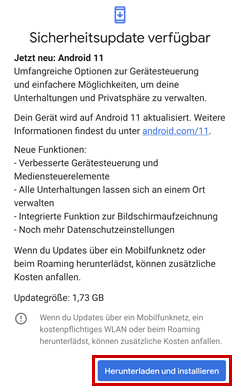
Betriebssystem ab Android 9
Schritt 1
Wählen Sie Einstellungen aus.
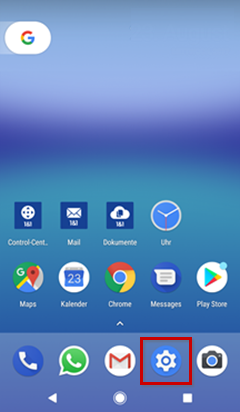
Schritt 2
Wählen Sie System aus.
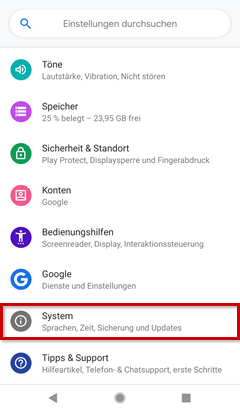
Schritt 3
Wählen Sie Erweitert aus.
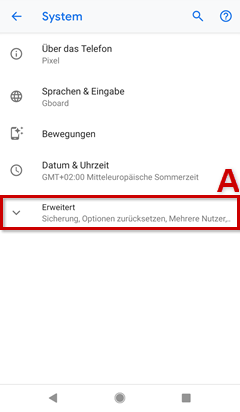
Schritt 4
Wählen Sie Systemupdate aus.
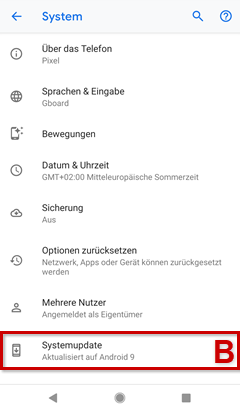
Schritt 5
Wählen Sie Auf Updates prüfen aus. Sind Software-Updates verfügbar, werden diese heruntergeladen und installiert.
Betriebssystem ab Android 8
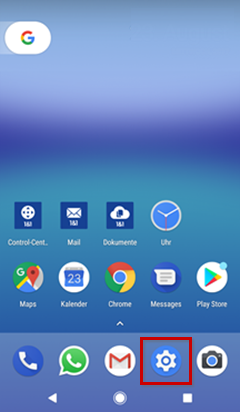
Schritt 1
Wählen Sie Einstellungen aus.
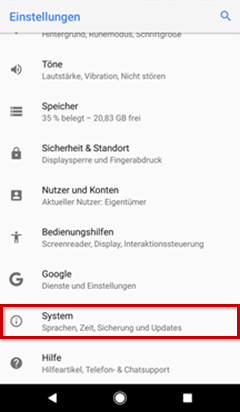
Schritt 2
Wählen Sie System aus.
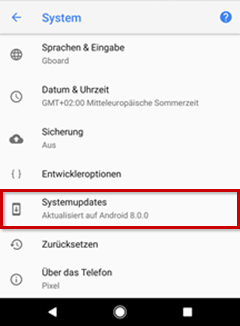
Schritt 3
Wählen Sie Systemupdates aus. Sind Software-Updates verfügbar, werden diese heruntergeladen und installiert.
Betriebssystem ab Android 6
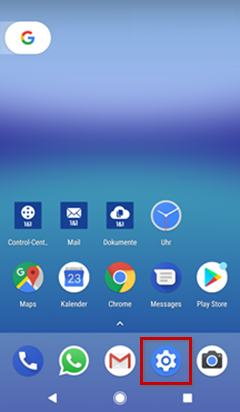
Schritt 1
Wählen Sie Einstellungen aus.
Schritt 2
Wählen Sie Über das Telefon aus.
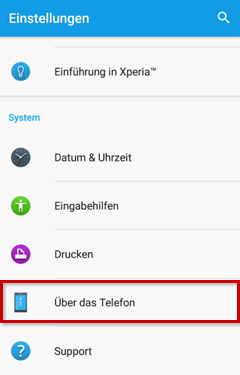
Schritt 3
Wählen Sie Systemupdates aus.
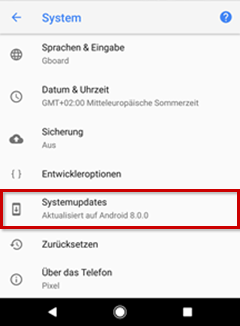
Schritt 4
Wählen Sie Herunterladen und installieren aus. Sind Software-Updates verfügbar, werden diese heruntergeladen und installiert.
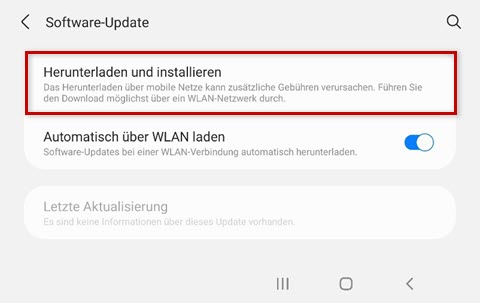
Software-Update - Honor
Die Software von Geräten sollte regelmäßig aktualisiert werden. Nachfolgend finden Sie Anleitungen, um die Software zu aktualisieren.
Bitte beachten Sie:
Um ein Software-Update durchzuführen, stellen Sie bitte sicher, dass Ihr Mobilgerät mit dem Internet verbunden ist. Nutzen Sie hierfür ein WLAN-Netzwerk, da das Update ohne mobile Daten durchgeführt werden muss.
Betriebssystem ab Android 11
Schritt 1
Wählen Sie Einstellungen aus.
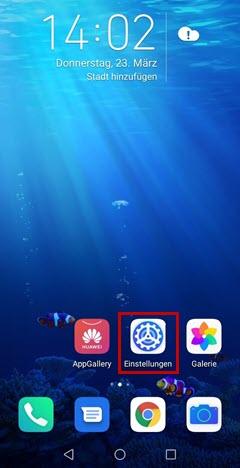
Schritt 2
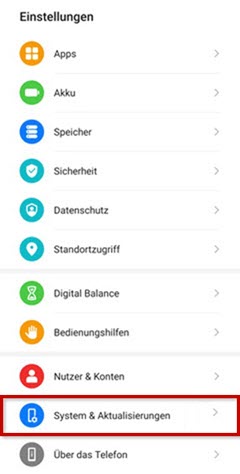
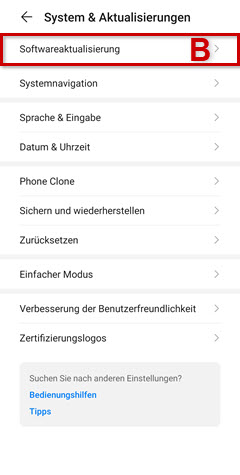
Wählen Sie System & Aktualisierungen aus.
Schritt 3
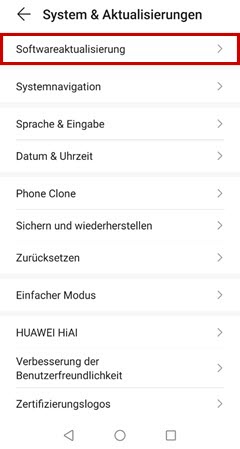
Wählen Sie Softwareaktualisierung aus. Sind Software-Updates verfügbar, werden diese heruntergeladen und installiert.
Betriebssystem ab Android 10
Schritt 1
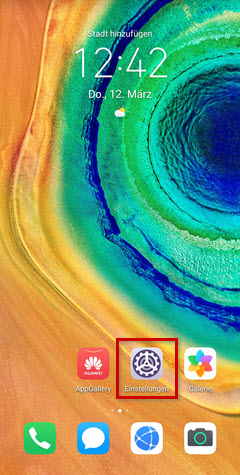
Wählen Sie Einstellungen aus.
Schritt 2
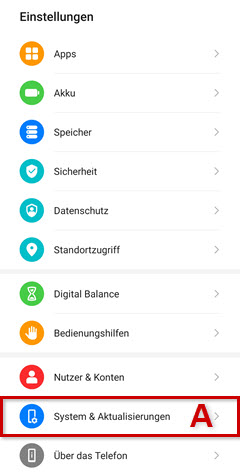
Wählen Sie System & Aktualisierungen aus.
Schritt 3
Wählen Sie Softwareaktualisierung aus. Sind Software-Updates verfügbar, werden diese heruntergeladen und installiert.
Betriebssystem ab Android 9
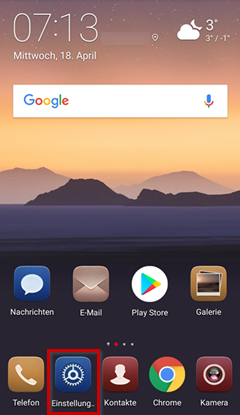
Schritt 1
Wählen Sie Einstellungen aus.
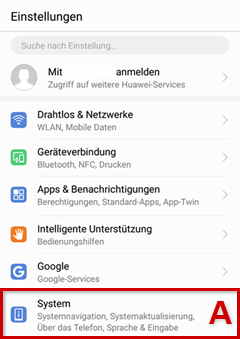
Schritt 2
Wählen Sie System aus.
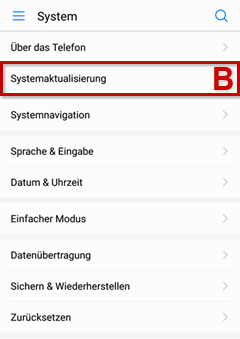
Schritt 3
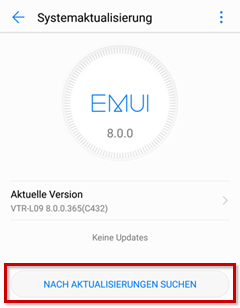
Wählen Sie Systemaktualisierung aus.
Schritt 4
Wählen Sie NACH AKTUALISIERUNGEN SUCHEN aus. Sind Software-Updates verfügbar, werden diese heruntergeladen und installiert.
Betriebssystem ab Android 8
Schritt 1
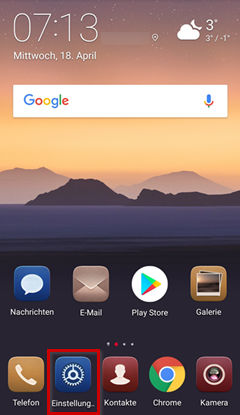
Wählen Sie Einstellungen aus.
Schritt 2
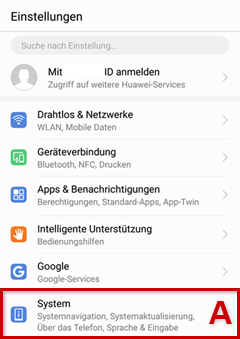
Wählen Sie System aus.
Schritt 3
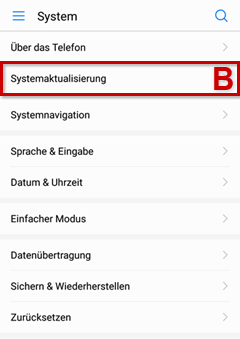
Wählen Sie Systemaktualisierung aus.
Schritt 4
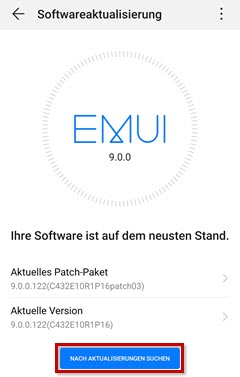
Wählen Sie NACH AKTUALISIERUNGEN SUCHEN aus. Sind Software-Updates verfügbar, werden diese heruntergeladen und installiert.
Betriebssystem ab Android 7
Schritt 1
Wählen Sie Einstellungen aus.
Schritt 2
Wählen Sie System aus.
Schritt 3
Wählen Sie Systemaktualisierung aus.
Schritt 4
Wählen Sie NACH AKTUALISIERUNGEN SUCHEN aus. Sind Software-Updates verfügbar, werden diese heruntergeladen und installiert.
*Die Bezeichnungen der einzelnen Menüpunkte in den Geräten können bei verschiedenen Geräten leicht abweichen.
Software-Update - HUAWEI
Die Software von Geräten sollte regelmäßig aktualisiert werden. Nachfolgend finden Sie Anleitungen, um die Software zu aktualisieren.
Bitte beachten Sie:
Um ein Software-Update durchzuführen, stellen Sie bitte sicher, dass Ihr Mobilgerät mit dem Internet verbunden ist. Nutzen Sie hierfür ein WLAN-Netzwerk, da das Update ohne mobile Daten durchgeführt werden muss.
Betriebssystem ab Android 10
Schritt 1
Wählen Sie Einstellungen aus.
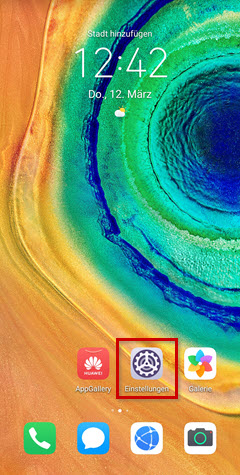
Schritt 2
Wählen Sie System & Aktualisierungen aus.
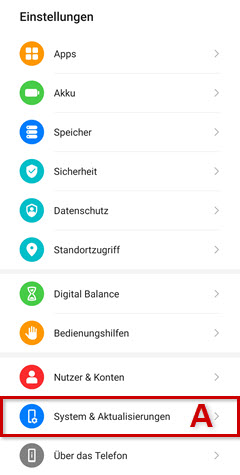
Schritt 3
Wählen Sie Softwareaktualisierung aus. Sind Software-Updates verfügbar, werden diese heruntergeladen und installiert.
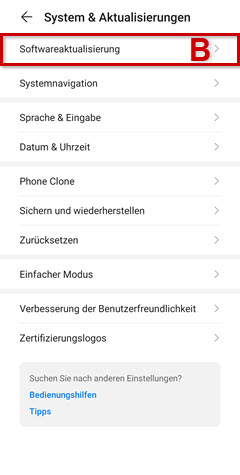
Betriebssystem ab Android 9
Schritt 1
Wählen Sie Einstellungen aus.
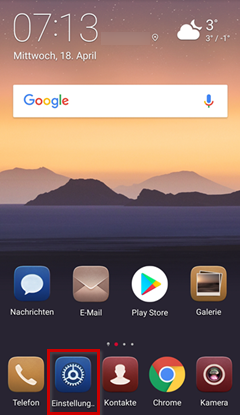
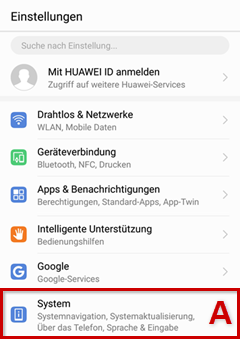
Schritt 2
Wählen Sie System aus.
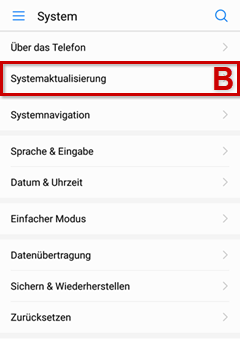
Schritt 3
Wählen Sie Systemaktualisierung aus.
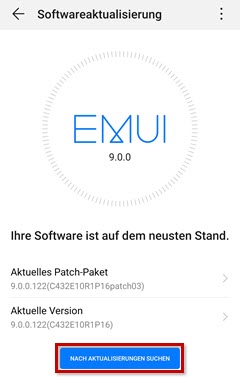
Schritt 4
Wählen Sie NACH AKTUALISIERUNGEN SUCHEN aus. Sind Software-Updates verfügbar, werden diese heruntergeladen und installiert.
Betriebssystem ab Android 8
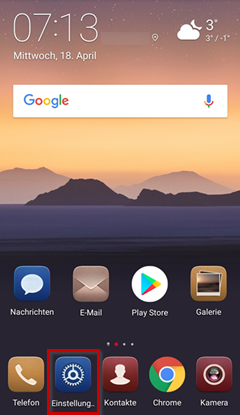
Schritt 1
Wählen Sie Einstellungen aus.
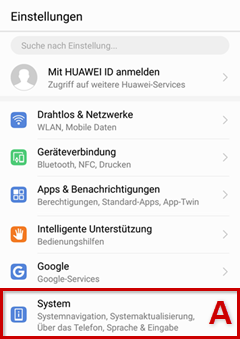
Schritt 2
Wählen Sie System aus.
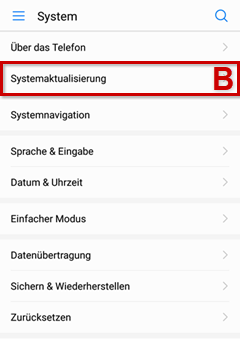
Schritt 3
Wählen Sie Systemaktualisierung aus.
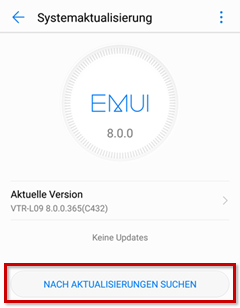
Schritt 4
Wählen Sie NACH AKTUALISIERUNGEN SUCHEN aus. Sind Software-Updates verfügbar, werden diese heruntergeladen und installiert.
Betriebssystem ab Android 7
Schritt 1
Wählen Sie Einstellungen aus.
Schritt 2
Wählen Sie System aus.
Schritt 3
Wählen Sie Systemaktualisierung aus.
Schritt 4
Wählen Sie NACH AKTUALISIERUNGEN SUCHEN aus. Sind Software-Updates verfügbar, werden diese heruntergeladen und installiert.
Betriebssystem ab Android 6
Schritt 1
Wählen Sie Einstellungen aus.
Schritt 2
Wählen Sie System aus.
Schritt 3
Wählen Sie Systemaktualisierung aus.
Schritt 4
Wählen Sie NACH AKTUALISIERUNGEN SUCHEN aus. Sind Software-Updates verfügbar, werden diese heruntergeladen und installiert.
Software-Update - Microsoft
Die Software von Geräten sollte regelmäßig aktualisiert werden. Nachfolgend finden Sie Anleitungen, um die Software zu aktualisieren.
Bitte beachten Sie:
Um ein Software-Update durchzuführen, stellen Sie bitte sicher, dass Ihr Mobilgerät mit dem Internet verbunden ist. Nutzen Sie hierfür ein WLAN-Netzwerk, da das Update ohne mobile Daten durchgeführt werden muss.
Betriebssystem ab Android 12
Schritt 1
Wählen Sie Einstellungen aus.
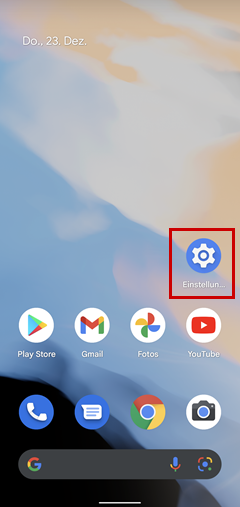
Schritt 2
Wählen Sie System aus.
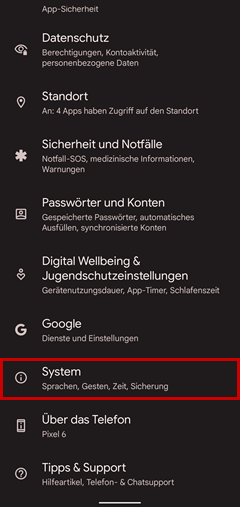
Schritt 3
Wählen Sie Systemupdate aus.
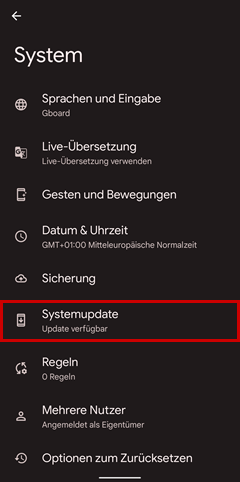
Schritt 4
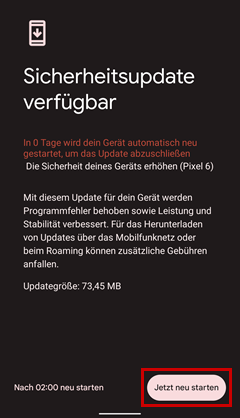
Wählen Sie Jetzt neu starten aus. Sind Software-Updates verfügbar, werden diese heruntergeladen und installiert.
Software-Update - Samsung
Die Software von Geräten sollte regelmäßig aktualisiert werden. Nachfolgend finden Sie Anleitungen, um die Software zu aktualisieren.
Bitte beachten Sie:
Um ein Software-Update durchzuführen, stellen Sie bitte sicher, dass Ihr Mobilgerät mit dem Internet verbunden ist. Nutzen Sie hierfür ein WLAN-Netzwerk, da das Update ohne mobile Daten durchgeführt werden muss.
Betriebssystem ab Android 11
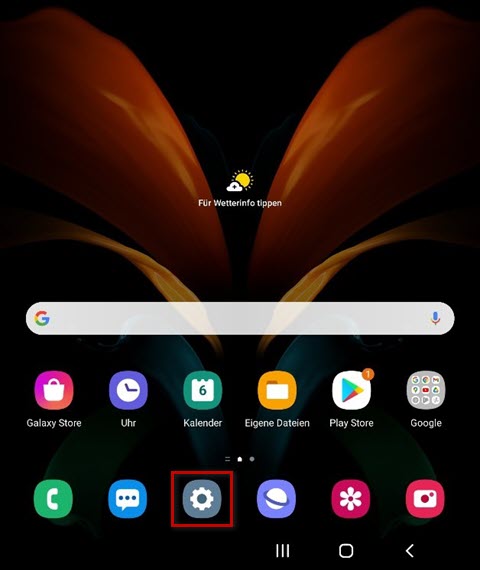
Schritt 1
Wählen Sie Einstellungen aus.
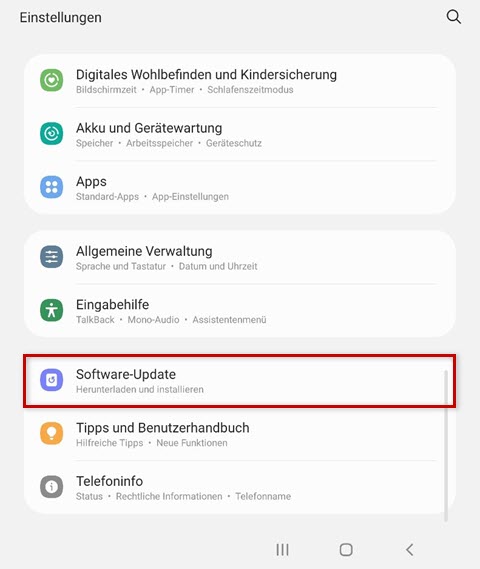
Schritt 2
Wählen Sie Software-Update aus.
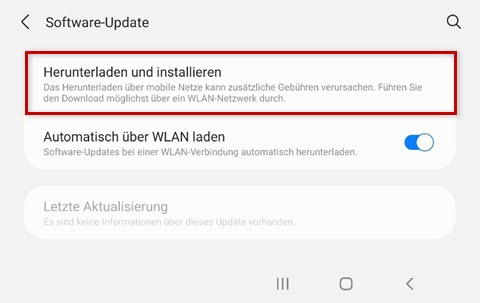
Schritt 3
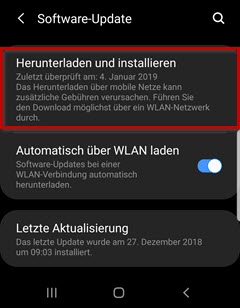
Wählen Sie Herunterladen und installieren aus. Sind Software-Updates verfügbar, werden diese heruntergeladen und installiert.
Betriebssystem ab Android 10
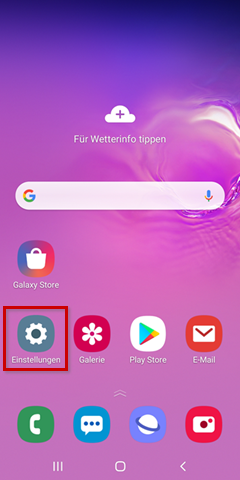
Schritt 1
Wählen Sie Einstellungen aus.
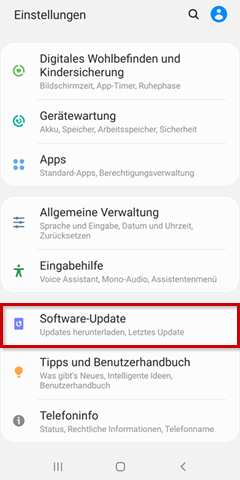
Schritt 2
Wählen Sie Software-Update aus.
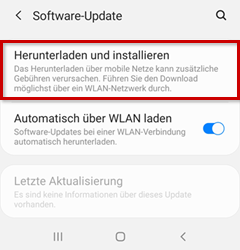
Schritt 3
Wählen Sie Herunterladen und installieren aus. Sind Software-Updates verfügbar, werden diese heruntergeladen und installiert.
Betriebssystem ab Android 9
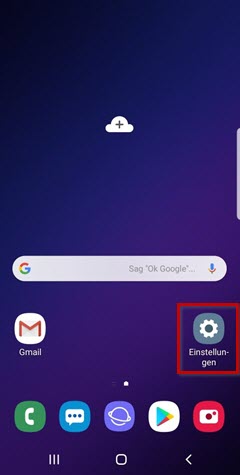
Schritt 1
Wählen Sie Einstellungen aus.
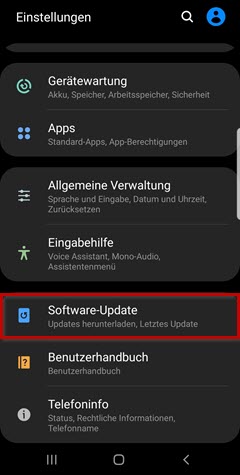
Schritt 2
Wählen Sie Software-Update aus.
Schritt 3
Wählen Sie Herunterladen und installieren aus. Sind Software-Updates verfügbar, werden diese heruntergeladen und installiert.
Betriebssystem ab Android 8
Schritt 1
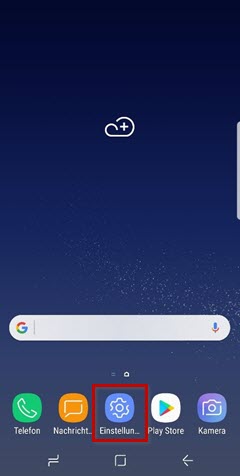
Wählen Sie Einstellungen aus.
Schritt 2
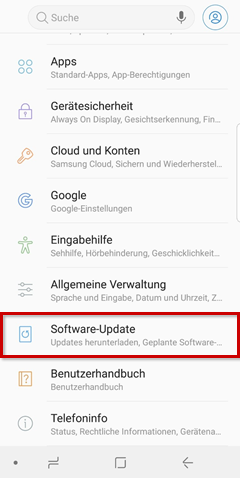
Wählen Sie Software-Update aus.
Schritt 3
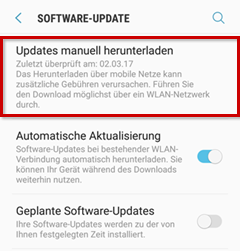
Wählen Sie Updates manuell herunterladen aus. Sind Software-Updates verfügbar, werden diese heruntergeladen und installiert.
Betriebssystem ab Android 6
Schritt 1
Wählen Sie Einstellungen aus.
Schritt 2
Wählen Sie Geräteinformationen aus.
Schritt 3
Wählen Sie Updates manuell herunterladen aus. Sind Software-Updates verfügbar, werden diese heruntergeladen und installiert.
*Die Bezeichnungen der einzelnen Menüpunkte in den Geräten können bei verschiedenen Geräten leicht abweichen.
Software-Update - Sony
Die Software von Geräten sollte regelmäßig aktualisiert werden. Nachfolgend finden Sie Anleitungen, um die Software zu aktualisieren.
Bitte beachten Sie:
Um ein Software-Update durchzuführen, stellen Sie bitte sicher, dass Ihr Mobilgerät mit dem Internet verbunden ist. Nutzen Sie hierfür ein WLAN-Netzwerk, da das Update ohne mobile Daten durchgeführt werden muss.
Betriebssystem ab Android 11
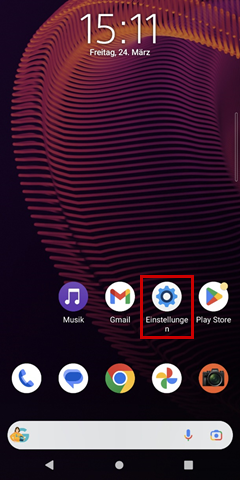
Schritt 1
Wählen Sie Einstellungen aus.
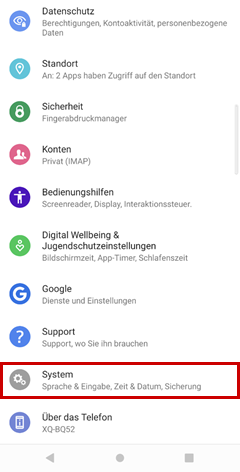
Schritt 2
Wählen Sie System aus.
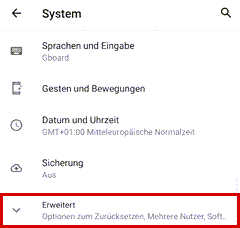
Schritt 3
Wählen Sie Erweitert aus.
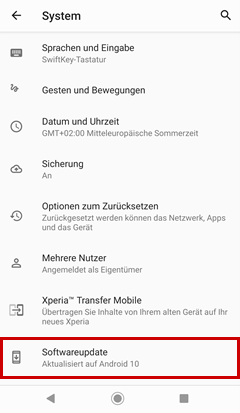
Schritt 4
Wählen Sie Softwareupdate aus.
Schritt 5
Wählen Sie UPDATE aus, wenn Software-Updates zur Verfügung stehen. Sind Software-Updates verfügbar, werden diese heruntergeladen und installiert.
Betriebssystem ab Android 10
Schritt 1
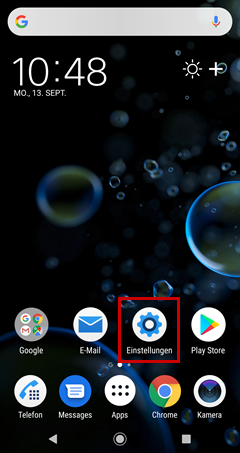
Wählen Sie Einstellungen aus.
Schritt 2
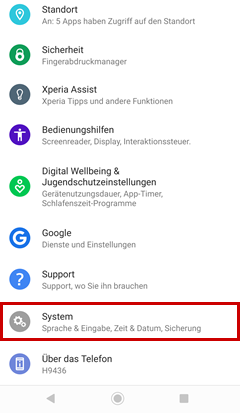
Wählen Sie System aus.
Schritt 3
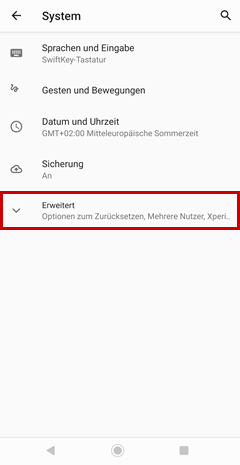
Wählen Sie Erweitert aus.
Schritt 4
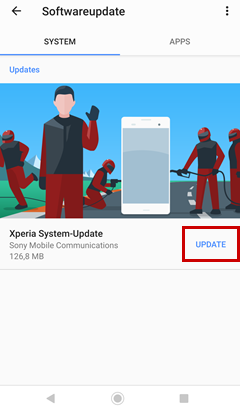
Wählen Sie Softwareupdate aus.
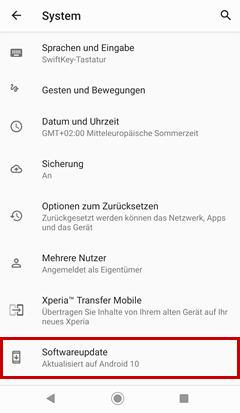
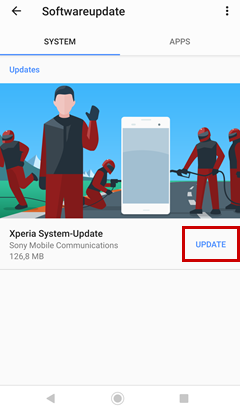
Schritt 5
Wählen Sie UPDATE aus, wenn Software-Updates zur Verfügung stehen. Sind Software-Updates verfügbar, werden diese heruntergeladen und installiert.
Betriebssystem ab Android 9
Schritt 1
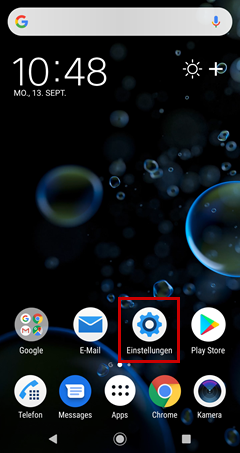
Wählen Sie Einstellungen aus.
Schritt 2
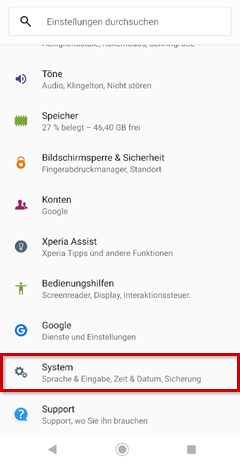
Wählen Sie System aus.
Schritt 3
Wählen Sie Erweitert aus.
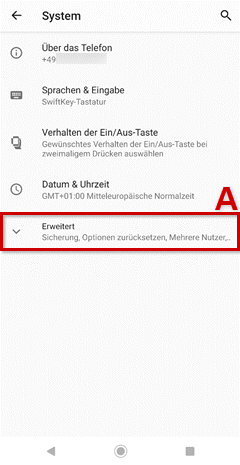
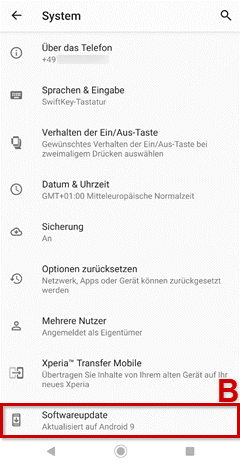
Schritt 4
Wählen Sie Softwareupdate aus. Sind Software-Updates verfügbar, werden diese heruntergeladen und installiert.
Betriebssystem ab Android 8
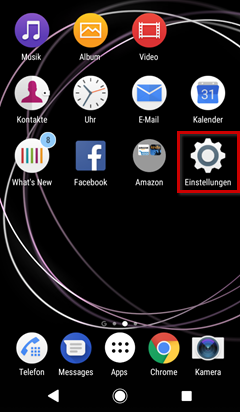
Schritt 1
Wählen Sie Einstellungen aus.
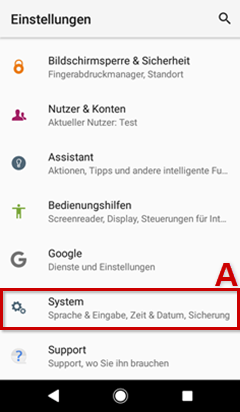
Schritt 2
Wählen Sie System aus.
Schritt 3
Wählen Sie Softwareupdate aus. Sind Software-Updates verfügbar, werden diese heruntergeladen und installiert.
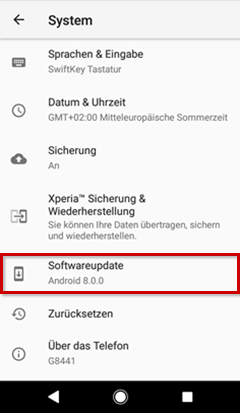
Betriebssystem ab Android 6
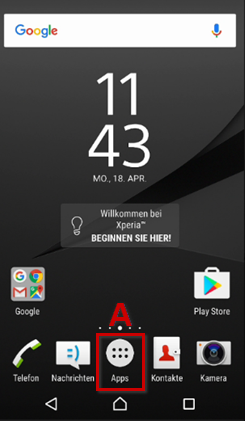
Schritt 1
Wählen Sie Apps aus.
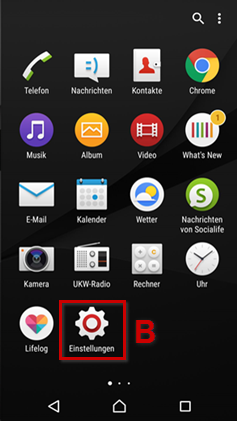
Schritt 2
Wählen Sie Einstellungen aus.
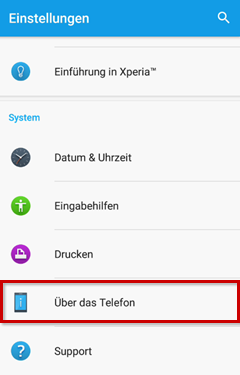
Schritt 3
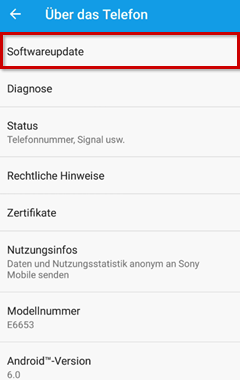
Wählen Sie Über das Telefon aus.
Schritt 4
Wählen Sie Softwareupdate aus. Sind Software-Updates verfügbar, werden diese heruntergeladen und installiert.
Software-Update - Xiaomi
Die Software von Geräten sollte regelmäßig aktualisiert werden. Nachfolgend finden Sie Anleitungen, um die Software zu aktualisieren.
Bitte beachten Sie:
Um ein Software-Update durchzuführen, stellen Sie bitte sicher, dass Ihr Mobilgerät mit dem Internet verbunden ist. Nutzen Sie hierfür ein WLAN-Netzwerk, da das Update ohne mobile Daten durchgeführt werden muss.
Betriebssystem ab Android 11
Schritt 1
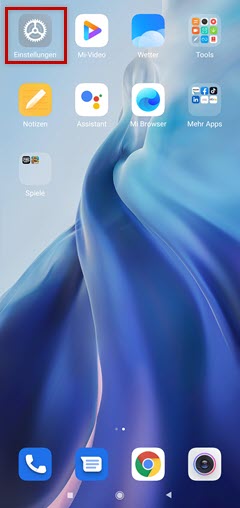
Wählen Sie Einstellungen aus.
Schritt 2
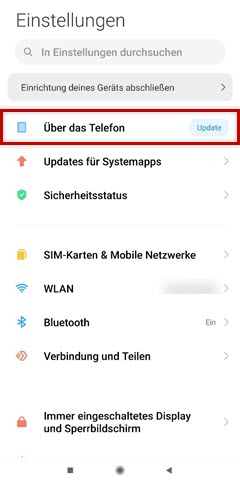
Wählen Sie Über das Telefon aus.
Schritt 3
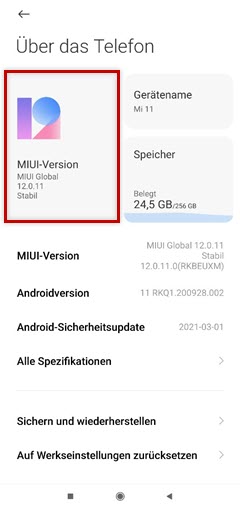
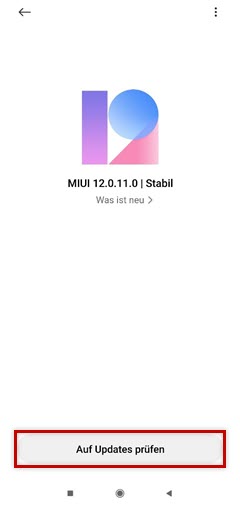
Wählen Sie MIUI-Version aus.
Schritt 4
Wählen Sie Auf Updates prüfen aus. Sind Software-Updates verfügbar, werden diese heruntergeladen und installiert.
Betriebssystem ab Android 9
Schritt 1
Wählen Sie Einstellungen aus.
Schritt 2
Wählen Sie Über das Telefon aus.
Schritt 3
Wählen Sie MIUI-Version aus.
Schritt 4
Wählen Sie Auf Updates prüfen aus. Sind Software-Updates verfügbar, werden diese heruntergeladen und installiert.
Betriebssystem ab Android 6
Schritt 1
Wählen Sie Einstellungen aus.
Schritt 2
Wählen Sie Über das Telefon aus.
Schritt 3
Wählen Sie MIUI-Version aus.
Schritt 4
Wählen Sie Auf Updates prüfen aus. Sind Software-Updates verfügbar, werden diese heruntergeladen und installiert.
*Die Bezeichnungen der einzelnen Menüpunkte in den Geräten können bei verschiedenen Geräten leicht abweichen.
Software-Update - Andere Hersteller
Die Software von Geräten sollte regelmäßig aktualisiert werden. Nachfolgend finden Sie Anleitungen, um die Software zu aktualisieren.
Bitte beachten Sie:
Um ein Software-Update durchzuführen, stellen Sie bitte sicher, dass Ihr Mobilgerät mit dem Internet verbunden ist. Nutzen Sie hierfür ein WLAN-Netzwerk, da das Update ohne mobile Daten durchgeführt werden muss.
Betriebssystem ab Android 12
Schritt 1
Wählen Sie Einstellungen aus.
Schritt 2
Wählen Sie System aus.
Schritt 3
Wählen Sie Systemupdate aus.
Schritt 4
Wählen Sie Jetzt neu starten aus. Sind Software-Updates verfügbar, werden diese heruntergeladen und installiert.
Betriebssystem ab Android 10
Schritt 1
Wählen Sie Einstellungen aus.
Schritt 2
Wählen Sie System aus.
Schritt 3
Wählen Sie Erweitert aus.
Schritt 4
Wählen Sie Systemupdate aus.
Schritt 5
Wählen Sie Herunterladen und installieren aus, wenn Software-Updates zur Verfügung stehen. Sind Software-Updates verfügbar, werden diese heruntergeladen und installiert.
Betriebssystem ab Android 9
Schritt 1
Wählen Sie Einstellungen aus.
Schritt 2
Wählen Sie System aus.
Schritt 3
Wählen Sie Erweitert aus.
Schritt 4
Wählen Sie Systemupdate aus.
Schritt 5
Wählen Sie Auf Updates prüfen aus. Sind Software-Updates verfügbar, werden diese heruntergeladen und installiert.
Betriebssystem ab Android 8
Schritt 1
Wählen Sie Einstellungen aus.
Schritt 2
Wählen Sie System aus.
Schritt 3
Wählen Sie Systemupdates aus. Sind Software-Updates verfügbar, werden diese heruntergeladen und installiert.
Betriebssystem ab Android 6
Schritt 1
Wählen Sie Einstellungen aus.
Schritt 2
Wählen Sie Über das Telefon aus.
Schritt 3
Wählen Sie Systemupdates aus.
Schritt 4
Wählen Sie Herunterladen und installieren aus. Sind Software-Updates verfügbar, werden diese heruntergeladen und installiert.
Software-Update - Hilfestellungen bei Problemen
Kein Software-Update verfügbar
Nicht jedes Gerät erhält die jeweils neueste Softwareversion.
Welche Updates für Ihr Gerät bereitgestellt werden, hängt vom Hersteller, Gerätemodell und der Gerätevariante ab.
Software-Updates können außerdem schrittweise bereitgestellt werden und daher zu unterschiedlichen
Zeitpunkten verfügbar sein.
Software-Update lässt sich nicht installieren
Stellen Sie sicher, dass Ihr Gerät ausreichend aufgeladen ist.
Prüfen Sie, ob genügend freier Speicherplatz für das Update vorhanden ist.
Stellen Sie eine stabile Internetverbindung her.
Starten Sie das Gerät neu und versuchen Sie die Installation erneut.
Software-Update wird abgebrochen
Prüfen Sie Ihre Internetverbindung und den verfügbaren Speicherplatz. Starten Sie das Gerät neu. Suchen Sie anschließend erneut nach verfügbaren Software-Updates und starten Sie die Installation erneut.
Einstellungen nach dem Update verändert
Durch ein Software-Update können sich Bezeichnungen, Positionen und Darstellung einzelner Einstellungen ändern.
Nutzen Sie die Suche innerhalb der Einstellungen, wenn Sie einen bekannten Menüpunkt nicht mehr finden. Suchen Sie dort nach der gewünschten Funktion oder Einstellung.

Hier finden Sie Wissenswertes und Hilfestellungen.